Sebelum kita setting wifi di wifi router Asus, ada beberapa hal yang harus terlebih dahulu kita persiapkan antara lain:
Kabel jaringan Crossover
Wifi Router Asus
Unit PC (Personal Computer) disini saya gunakan OS Window 7 pro 32 bit
Dan Listrik tentunya
Untuk sobat yang belum mengetahui susunan kabel cross over bisa baca dulu : Kabel jaringan straight dan Crossover.
Untuk setting wifi di wifi router Asus kita harus mengetahui dulu user dan password untuk akses remotenya. Biasanya berada di bagian belakang atau bawah wifi router.
ip, user, dan password default wifi router
Kalau sobat punya wifi router bekas, atau sudah dipakai dan ingin setting wifi kembali harus direset terlebih dahulu untuk mengembalikan setelan defaultnya. Biasanya tombol reset berada bawah atau belakang.
Caranya sobat tinggal tekan saja tombol reset nya sekitar kurang lebih 5 detik hingga lampu indikatornya mati dan hidup kembali.
pada tahap ini persiapan sudah selesai, selanjutnya kita mulai pada tahap penyetingannya.
Yang pertama kita hidupkan terlebih dahulu PC nya, saya rasa tidak perlu membuat tutor untuk menghidupkan PC hehe.
Setelah meyala, hubungkan PC dengan Wifi router menggunakan Kabel jaringan crossover tadi. Hubungkan ke port lan pada PC dan ke Wifi Router.
Kalau kita menggunakan wifi router biasa nya ada dua jenis colokan yaitu colokan untuk connector LAN dan WAN. Karena disini kita akan setting wifi maka yang kita gunakan adalah colokan LAN. Biasanya ada empat colokan untuk connector LAN yang berwana kuning, terserah sobat mau memasukan ke port nomer berapa.
Connector LAN dan WAN wifi router
Selanjutnya kita set IP adress atau alamat IP nya, klik STAR>>Control panel>> Network and Internet>>Network and sharing center>> change adapter setting>> klik kanan Local area connection>>properties pilih internet protocol version 4 (Double click). Set IP dengan DHCP IP, pilih obtain an Ip addres automatically, tujuannya agar PC dan Wifi router berada dalam network atau jaringan yang sama.
Setting IP
Setting IP DHCP
Jika Wifi Router dan PC sudah terhubung maka pada local area connection tampilannya akan seperti ini, bertuliskan network,atau network 2, 3 dan lain sebagainya.
Itu artinya PC dan wifi router kita berada dalam network atau jaringan yang sama, dan kita bisa mengakses atau remote wifi router dengan PC kita.
Namun jika tulisan Local area connection itu unidentified network berarti PC kita tidak berada pada jaringan Wifi Router. Dalam beberapa kasus yang saya temui memang ada beberapa Wifi router yang tidak bisa terkoneksi meski IP PC kita sudah DHCP.
Yang harus kita lakukan adalah mengganti IP DHCP dengan static IP dan gunakan IP Wifi router sebagai gatewaynya. Misalkan IP wifi router adalah 192.168.1.1 dan kita gunakan IP 192.168.1.20 contohnya dan gatewaynya mengunakan IP 192.168.1.1 (IP Wifi Router) dengan cara itu PC kita dan Wifi router berada dalam network atau jaringan yang sama.
Jika Wifi router dan PC kita telah terhubung Langkah selanjutnya buka internet browser, boleh itu chrome ataupun firefox. Namun yang saya gunakan disini adalah chrome. Ketikan IP default wifi router di kolom search url kemudian enter, lihat gambar dibawah:
Setelah itu login dengan username dan password default wifi router.
Kita telah masuk ke menu setting. Langkah selanjutnya klik manual setting
Setelah klik manual setting, bagian pertama adalah check connection. Kita diperintahkan memasukan user dan password kode akses yang baru. tujuannya tentu untuk keamanan akses agar tidak sembarangan orang mengakses atau meremote wifi kita. ingat! ini bukan password wifi untuk koneksi ke hp atau laptop tapi ini adalah kode akses untuk meremote atau untuk merubah settingan wifi. masukan password admin sesuka sobat kemudian klik next.
Tahap kedua adalah Internet Setup, pilih wireless router mode klik next dan pilih static ip untuk setting ip wifi router.
kemudian setting ip sesuai jaringan yang akan dipasangi wifi ini. ketika sobat memasukan ip wifi, pastikan ip tersebut kosong artinya ip tersebut tidak dipakai oleh perangkat manapun untuk mencegah terjadinya conflic ip addres. Isikan ip, subnet, gateway dan juga dns, setelah selesai klik next.
Bagian tiga adalah Router Setup, ini untuk memberi nama wifi kita misalkan Wifi_Smartblog atau smartblog_hotspot dan lain-lain. Dan juga password wifi untuk koneksi dari perangkat hp atau laptop sobat.
klik next jika sudah selesai.
dan ini tampilan status wifi kita setelah manual setting.
Langkah selanjutnya kita klik LAN dan masukan ip wifi kita dan juga subnet mask nya kmudian klik apply.
saran dari saya untuk mencegah terjadinya conflic ip dari perangkat yang terkoneksi wifi dengan ip DHCP kita sediakan range untuk perangkat pengguna wifi contohnya dari ip 192.168.1.200 sampai 254. dan pada jaringan ip static misalnya PC dan lain-lain kita gunakan ip dari 200 kebawah sehingga jika ada yang menggunakan koneksi wifi dengan ip DHCP tidak akan mengganggu perangkat lain.
Untuk setting range IP DHCP wifi kita klik LAN kemudian DHCP server dan isikan range yang akan kita gunakan untuk pengguna wifi. setelah itu klik apply.
Dan kita sudah selesai setting Wifi Router Asus.
Sekarang kita coba tes, hubungkan Wifi yang tadi sudah kita set ke jaringan.
Cabut terlebih dahulu kabel Crossover dan ganti oleh kabel straight. Kemudian hubungkan Wifi ke switch atau HUB dengan menggunakan kabel straight.
Untuk cek apakah wifi telah berada dalam jaringan atau belum kita cek dengan menggunakan PC yang sudah ada dalam jaringan. Klik star>>accessories>>command prompt dan ketikan ping 192.168.1.20 (IP Wifi router yang sudah diset).
Kalau wifi sudah berada pada jaringan kita gunakan Android untuk tes koneksi. Klik menu>>setting>>Wifi jika langkah-langkah diatas benar maka dibagian ini akan tampil nama wifi yang tadi telah kita set.
kemudian klik dan masukan passwordnya. jangan salah masukan password, lihat gambar dibawah:
Itu adalah password untuk koneksi ke jaringan melalui wifi.
klik join atau sambungkan, jika berhasil maka status wifinya connected atau terhubung.
Dan itulah langkah-langkah setting wifi pada Wifi Router asus dari saya, semoga bermanfaat.

Tutorial & tips seputar teknologi
Showing posts with label Teknologi. Show all posts
Showing posts with label Teknologi. Show all posts
Thursday, October 12, 2017

Thursday, December 22, 2016
Pengertian Batch File, Fungsi dan Cara Kerjanya
Hallo sobat smart, mungkin banyak dari kita yang belum tau batch file atau mungkin baru mengenal batch file dan masih bertanya-tanya apa batch file itu sebenarnya, apa fungsi dari batch file dan bagaimana cara kerjanya. Batch file atau BAT adalah file yang berisikan perintah yang bisa kita jalankan secara langsung di Windows. Pasti kita sering mendapati file berextensi '.bat' pada saat menelusuri partisi C window, nah itu adalah salah satu contoh batch sistem operasi window.
Masih bingung juga?
Saya perjelas, Batch file termasuk bahasa pemograman juga seperti C, C++, VB.NET dan lain-lain. Namun yang membedakan Batch ini tidak memerlukan software tertentu seperti halnya bahasa pemograman yang saya sebutkan tadi. Batch file ini bahasa pemograman bawaan DOS yang bisa kita aplikasikan dengan meggunakan notepad saja atau text editor yang lain dan menyimpannya dengan extension '.bat' (tanpa kutip) kemudian menjalankannya.
Saya kasih contoh sederhana dengan menggunakan bahasa pemrograman batch, disini misalkan saya akan membuat program untuk Shutdown komputer setelah lima menit di running. Saya buka notepad, dan saya memasukan kode "shutdown.exe -f -s -t 300" (tanpa kutip) kemudian saya menyimpannya dengan extension .bat dengan nama Shutdown.bat kemudian saya menjalankannya dengan cara double click file batch tersebut, maka lima menit kemudian komputer secara otomatis akan shutdown dengan sendirinya.
Buat sobat yang masih bingung bisa Baca juga contoh yang lebih detail tentang bagaimana membackup data menggunakan batch file.
Lalu apa fungsi dari Batch file?
Kalau bicara soal fungsi, tentu kembali lagi ke penggunanya itu sendiri. Saya umpamakan batch ini sebagai sebuah golok. Sebuah golok jika berada ditangan penjual daging sapi maka golok tersebut akan berfungsi sebagai pemotong daging sapi. Namun akan berubah fungsi jika berada ditangan pembunuh bayaran, tetap golok itu sebagai alat pemotong, tapi ga tau deh apa yang dipotong.
Jadi saya pisahkan fungsi batch programming ini dari sisi positif dan negatifnya.
Sisi Positifnya untuk orang-orang yang cinta akan perdamaian program batch ini biasanya berfungsi untuk membuat program administrator, program tune up window dan lain-lain. seperti yang saya lakukan, saya mengunakan program batch ini diantaranya untuk membuat schedule backup.
Sedangkan untuk Sisi Negatifnya untuk orang-orang jahil atau yang punya niat jahat, banyak hacker diluar sana yang menggunakan batch ini sebagai program perusak, membuat virus dan masih banyak lagi. Karena bahasa pemograman ini termasuk bahasa pemograman classic jadi semua orang bisa mempelajarinya dengan mudah, bahkan beberapa orang mampu mahir hanya dalam hitungan hari. Karena itu saya tidak memberi contoh untuk sisi negatifnya dan saya juga tidak menyarankan sobat untuk mencobanya.
Lalu bagaimana Cara Kerja Batch File?
Ketika sebuah file batch dijalankan, command prompt akan membaca perintah dari batch file baris demi baris kemudian mengeksekusinya. Printah batch file bersifat case insensitive jadi tidak ada perbedaan maksud antara huruf besar ataupun huruf kecil. jadi sobat tidak perlu khawatir ketika menulis perintah batch di notepad menggunakan hurup kecil atau besar itu sama saja.
Itulah sedikit penjelasan tentang Batch file, fungsi dan juga cara kerjanya. Semoga sobat smart bisa menggunakannya dalam hal positif.
 |
| BAT |
Masih bingung juga?
Saya perjelas, Batch file termasuk bahasa pemograman juga seperti C, C++, VB.NET dan lain-lain. Namun yang membedakan Batch ini tidak memerlukan software tertentu seperti halnya bahasa pemograman yang saya sebutkan tadi. Batch file ini bahasa pemograman bawaan DOS yang bisa kita aplikasikan dengan meggunakan notepad saja atau text editor yang lain dan menyimpannya dengan extension '.bat' (tanpa kutip) kemudian menjalankannya.
Saya kasih contoh sederhana dengan menggunakan bahasa pemrograman batch, disini misalkan saya akan membuat program untuk Shutdown komputer setelah lima menit di running. Saya buka notepad, dan saya memasukan kode "shutdown.exe -f -s -t 300" (tanpa kutip) kemudian saya menyimpannya dengan extension .bat dengan nama Shutdown.bat kemudian saya menjalankannya dengan cara double click file batch tersebut, maka lima menit kemudian komputer secara otomatis akan shutdown dengan sendirinya.
Buat sobat yang masih bingung bisa Baca juga contoh yang lebih detail tentang bagaimana membackup data menggunakan batch file.
Lalu apa fungsi dari Batch file?
Kalau bicara soal fungsi, tentu kembali lagi ke penggunanya itu sendiri. Saya umpamakan batch ini sebagai sebuah golok. Sebuah golok jika berada ditangan penjual daging sapi maka golok tersebut akan berfungsi sebagai pemotong daging sapi. Namun akan berubah fungsi jika berada ditangan pembunuh bayaran, tetap golok itu sebagai alat pemotong, tapi ga tau deh apa yang dipotong.
Jadi saya pisahkan fungsi batch programming ini dari sisi positif dan negatifnya.
Sisi Positifnya untuk orang-orang yang cinta akan perdamaian program batch ini biasanya berfungsi untuk membuat program administrator, program tune up window dan lain-lain. seperti yang saya lakukan, saya mengunakan program batch ini diantaranya untuk membuat schedule backup.
Sedangkan untuk Sisi Negatifnya untuk orang-orang jahil atau yang punya niat jahat, banyak hacker diluar sana yang menggunakan batch ini sebagai program perusak, membuat virus dan masih banyak lagi. Karena bahasa pemograman ini termasuk bahasa pemograman classic jadi semua orang bisa mempelajarinya dengan mudah, bahkan beberapa orang mampu mahir hanya dalam hitungan hari. Karena itu saya tidak memberi contoh untuk sisi negatifnya dan saya juga tidak menyarankan sobat untuk mencobanya.
Lalu bagaimana Cara Kerja Batch File?
Ketika sebuah file batch dijalankan, command prompt akan membaca perintah dari batch file baris demi baris kemudian mengeksekusinya. Printah batch file bersifat case insensitive jadi tidak ada perbedaan maksud antara huruf besar ataupun huruf kecil. jadi sobat tidak perlu khawatir ketika menulis perintah batch di notepad menggunakan hurup kecil atau besar itu sama saja.
Itulah sedikit penjelasan tentang Batch file, fungsi dan juga cara kerjanya. Semoga sobat smart bisa menggunakannya dalam hal positif.
Wednesday, December 21, 2016
Kumpulan perintah Batch programming
Dibawah ini adalah kumpulan perintah batch programming dari A-Z beserta fungsinya.
A
ADDUSERS = Menambah daftar pengguna dari file CSV
ARP = Address Resolution Protocol
Assoc = Ubah ekstensi file asosiasi
ASSOCIAT = Salah satu langkah asosiasi file
Attrib = Ubah atribut berkas
B
Bootcfg = Edit Windows boot settings
BROWSTAT = Dapatkan domain, info browser dan PDC
C
CACLS = Ubah file permissions
CALL = Panggil satu program batch yang lain
CD = Mengganti Directory – pindah ke Folder tertentu
Change = Ganti Terminal Server Session properties
CHKDSK = Check Disk – memeriksa dan memperbaiki masalah disk
CHKNTFS = Periksa sistem file NTFS
CHOICE = Menerima input keyboard ke sebuah file batch
CIPHER = Encrypt atau Decrypt file / folder
CleanMgr = Ototmatis membersihkan Temperatur file, recycle bin
CLEARMEM = Hapus kebocoran memori
CLIP = Salin STDIN ke Windows clipboard.
CLS = Menghapus layar (Clear The Screen)
CLUSTER = Windows Clustering
CMD = Start a new CMD shell
COLOR = Mengubah warna dari jendela CMD
COMP = Membandingkan isi dari dua file atau set file
COMPACT = Compress file atau folder pada partisi NTFS
Compress = Compress tunggal file pada partisi NTFS
CON2PRT = Menghubungkan atau memutuskan sambungan dengan Printer
CONVERT = Konversi FAT ke drive NTFS
COPY = Menyalin satu atau lebih file ke lokasi lain
CSCcmd = clien-side caching (Offline Files)
CSVDE = Impor atau Ekspor Active Directory data
D
DATE = Display atau mengatur tanggal
Defrag = Defragment hard drive
DEL = Menghapus satu atau lebih file
DELPROF = Hapus profil pengguna NT
DELTREE = Menghapus folder dan semua subfolder
DevCon = Device Manager Command Line Utility
DIR = Menampilkan daftar file dan folder
DIRUSE = Tampilkan penggunaan disk
DISKCOMP = Bandingkan isi dua floppy disk
Diskcopy = Salin isi dari satu disket ke yang lain
DISKPART = Disk Administrasi
DNSSTAT = DNS Statistik
DOSKEY = Edit baris perintah, ingat perintah, dan membuat macro
DSADD = Tambah User (komputer, group ..) ke direktori aktif
DSQUERY = Daftar item dalam direktori aktif
DSMOD = Ubah user (computer, group ..) di direktori aktif
DSRM = Hapus item dari Active Directory
E
ECHO = Menampilkan pesan di layar
ENDLOCAL = Akhir localisation perubahan lingkungan dalam file batch
ERASE = Menghapus satu atau lebih file
EVENTCREATE = Tambahkan pesan ke Windows event log
EXIT = Keluar dari skrip arus / rutin dan menetapkan errorlevel
EXPAND = uncompress file
Ekstrak = uncompress file CAB
F
FC = Bandingkan dua file
FIND = Mencari string teks dalam sebuah file
FINDSTR = Cari string dalam file
FOR / F = pengulangan perintah terhadap satu set file
FOR / F = pengulangan perintah terhadap hasil perintah lain
FOR = pengulangan perintah terhadap semua options Files, Directory, List
FORFILES = Proses Batch beberapa file
FORMAT = Format disk
FREEDISK = Periksa free disk space/disk yang tersisa (dalam bytes)
FSUTIL = File dan Volume utilitas
FTP = File Transfer Protocol
FTYPE = Tampilkan atau memodifikasi jenis file yang digunakan dalam asosiasi ekstensi file
G
GLOBAL = Display keanggotaan kelompok global
GOTO = Direct a batch program untuk melompat ke baris berlabel
GPUPDATE = Update pengaturan Kebijakan Grup
H
HELP = Online Help
I
ICACLS = Ubah file dan folder permissions
IF = kondisional melakukan perintah
IFMEMBER = Apakah pengguna saat ini dalam sebuah NT Workgroup
IPCONFIG = Configure IP
K
KILL = Remove program dari memori
L
LABEL = Edit disk label
LOCAL = Display keanggotaan kelompok-kelompok lokal
LOGEVENT = Menulis teks ke NT event viewer
Logoff = user log off
LOGTIME = log tanggal dan waktu dalam file
M
MAPISEND = Kirim email dari baris perintah
MBSAcli = Baseline Security Analyzer
MEM = Display penggunaan memori
MD = Buat folder baru
MKLINK = Buat link simbolik (linkd)
MODE = Mengkonfigurasi perangkat sistem
MORE = Display output, satu layar pada satu waktu
MOUNTVOL = mengelola volume mount point
MOVE = Pindahkan file dari satu folder ke yang lain
MOVEUSER = Pindahkan pengguna dari satu domain ke domain lainnya
MSG = mengirim pesan atau message
MSIEXEC = Microsoft Windows Installer
MSINFO = Windows NT diagnostics
MSTSC = Terminal Server Connection (Remote Desktop Protocol)
MUNGE = Cari dan Ganti teks dalam file (s)
MV = Copy in-menggunakan file
N
NET = Kelola sumber daya jaringan
NETDOM = Domain Manager
Netsh = Configure Network Interfaces, Windows Firewall & Remote akses
NETSVC = Command-line Service Controller
NBTSTAT = Tampilkan statistik jaringan (NetBIOS over TCP / IP)
NETSTAT = Display networking statistics (TCP / IP)
NOW = Tampilan saat ini Tanggal dan Waktu
NSLOOKUP = Nama server lookup
NTBACKUP = Backup folder ke tape
NTRIGHTS = Edit hak user account
P
PATH = Menampilkan atau menetapkan path pencarian untuk file executable
PATHPING = jejak jalur jaringan ditambah paket latensi dan kerugian
PAUSE = memenjarakan(suspend) pengolahan file batch dan menampilkan pesan
perms = Tampilkan izin untuk pengguna
PERFMON = Kinerja Monitor
PING = Menguji koneksi jaringan
POPD = Mengembalikan nilai sebelumnya dari direktori sekarang yang disimpan oleh PUSHD
PORTQRY = Tampilan status ports dan services
Powercfg = Mengkonfigurasi pengaturan daya
PRINT = Mencetak file teks
PRNCNFG = Display, mengkonfigurasi atau mengubah nama printer
PRNMNGR = Tambah, menghapus, daftar printer menetapkan printer default
PROMPT = Mengubah command prompt
PsExec = Proses Execute jarak jauh
PsFile = menampilkan file dibuka dari jarak jauh (remote)
PsGetSid = Menampilkan SID sebuah komputer atau pengguna
PsInfo = Daftar informasi tentang sistem
PsKill = proses mematikan berdasarkan nama atau ID proses
PsList = Daftar informasi rinci tentang proses-proses
PsLoggedOn = siapa saja yang log on (lokal atau melalui resource sharing)
PsLogList = catatan kejadian log
PsPasswd = Ubah sandi account
PsService = Melihat dan mengatur layanan
PsShutdown = Shutdown atau reboot komputer
PsSuspend = proses Suspend
PUSHD = Simpan dan kemudian mengubah direktori sekarang
Q
QGREP = Cari file(s) untuk baris yang cocok dengan pola tertentu
R
RASDIAL = Mengelola koneksi RAS
RASPHONE = Mengelola koneksi RAS
Recover = perbaikan file yang rusak dari disk yang rusak
REG = Registry = Read, Set, Export, Hapus kunci dan nilai-nilai
REGEDIT = Impor atau ekspor pengaturan registry
Regsvr32 = Register atau unregister sebuah DLL
REGINI = Ubah Registry Permissions
REM = Record comments (komentar) di sebuah file batch
REN = Mengubah nama file atau file
REPLACE = Ganti atau memperbarui satu file dengan yang lain
RD = Hapus folder (s)
RMTSHARE = Share folder atau printer
Robocopy = Copy File dan Folder secara sempurna
RUTE = Memanipulasi tabel routing jaringan
RUNAS = Jalankan program di bawah account pengguna yang berbeda
RUNDLL32 = Jalankan perintah DLL (add / remove print connections)
S
SC = Control Layanan
SCHTASKS = Jadwal perintah untuk dijalankan pada waktu tertentu
SCLIST = Tampilkan Layanan NT
SET = Display, set, atau menghapus variabel environment
SETLOCAL = Pengendalian environment visibilitas variabel
SETX = Set variabel environment secara permanen
SFC = Pemeriksa Berkas Sistem
SHARE = Daftar atau mengedit file share atau share print
SHIFT = Shift posisi digantikan parameter dalam sebuah file batch
SHORTCUT = jendela Buat shortcut (. LNK file)
SHOWGRPS = Daftar NT Workgroups seorang pengguna telah bergabung
SHOWMBRS = Daftar Pengguna yang menjadi anggota dari sebuah Workgroup
SHUTDOWN = Shutdown komputer
SLEEP = Tunggu untuk x detik
SLMGR = Software Licensing Management (Vista/2008)
SOON = Jadwal perintah untuk menjalankan dalam waktu dekat
SORT = Sort input
START = memulai sebuah program atau perintah dalam jendela terpisah
SU = Switch User
SUBINACL = Edit file dan folder Permissions, Kepemilikan dan Domain
SUBST = Associate jalan dengan huruf drive
Systeminfo = Daftar konfigurasi sistem
T
TASKLIST = Daftar menjalankan aplikasi dan services
TASKKILL = Hapus proses yang berjalan dari memori
TIME = Menampilkan atau mengatur waktu sistem
TIMEOUT = penundaan pemrosesan dari sebuah batch file
TITLE = Mengatur judul window untuk sesi cmd.exe
TLIST = daftar tugas dengan path lengkap
TOUCH = mengganti file timestamps
Tracert = Trace route ke sebuah remote host
TREE = tampilan grafis struktur folder
TYPE = Menampilkan isi dari file teks
U
USRSTAT = Daftar domain nama pengguna dan terakhir login
V
VER = Tampilkan versi informasi
VERIFY = Pastikan bahwa file sudah disimpan
VOL = Menampilkan sebuah label disk
W
WHERE = Menempatkan dan menampilkan file dalam sebuah pohon direktori
WHOAMI = Output UserName saat ini dan manajemen domain
WINDIFF = Bandingkan isi dua file atau set file
WINMSD = Sistem Windows diagnostik
WINMSDP = Sistem Windows diagnostik II
WMIC = Perintah WMI
X
XCACLS = Ubah file dan folder permissions
XCOPY = Menyalin file dan folder
A
ADDUSERS = Menambah daftar pengguna dari file CSV
ARP = Address Resolution Protocol
Assoc = Ubah ekstensi file asosiasi
ASSOCIAT = Salah satu langkah asosiasi file
Attrib = Ubah atribut berkas
B
Bootcfg = Edit Windows boot settings
BROWSTAT = Dapatkan domain, info browser dan PDC
C
CACLS = Ubah file permissions
CALL = Panggil satu program batch yang lain
CD = Mengganti Directory – pindah ke Folder tertentu
Change = Ganti Terminal Server Session properties
CHKDSK = Check Disk – memeriksa dan memperbaiki masalah disk
CHKNTFS = Periksa sistem file NTFS
CHOICE = Menerima input keyboard ke sebuah file batch
CIPHER = Encrypt atau Decrypt file / folder
CleanMgr = Ototmatis membersihkan Temperatur file, recycle bin
CLEARMEM = Hapus kebocoran memori
CLIP = Salin STDIN ke Windows clipboard.
CLS = Menghapus layar (Clear The Screen)
CLUSTER = Windows Clustering
CMD = Start a new CMD shell
COLOR = Mengubah warna dari jendela CMD
COMP = Membandingkan isi dari dua file atau set file
COMPACT = Compress file atau folder pada partisi NTFS
Compress = Compress tunggal file pada partisi NTFS
CON2PRT = Menghubungkan atau memutuskan sambungan dengan Printer
CONVERT = Konversi FAT ke drive NTFS
COPY = Menyalin satu atau lebih file ke lokasi lain
CSCcmd = clien-side caching (Offline Files)
CSVDE = Impor atau Ekspor Active Directory data
D
DATE = Display atau mengatur tanggal
Defrag = Defragment hard drive
DEL = Menghapus satu atau lebih file
DELPROF = Hapus profil pengguna NT
DELTREE = Menghapus folder dan semua subfolder
DevCon = Device Manager Command Line Utility
DIR = Menampilkan daftar file dan folder
DIRUSE = Tampilkan penggunaan disk
DISKCOMP = Bandingkan isi dua floppy disk
Diskcopy = Salin isi dari satu disket ke yang lain
DISKPART = Disk Administrasi
DNSSTAT = DNS Statistik
DOSKEY = Edit baris perintah, ingat perintah, dan membuat macro
DSADD = Tambah User (komputer, group ..) ke direktori aktif
DSQUERY = Daftar item dalam direktori aktif
DSMOD = Ubah user (computer, group ..) di direktori aktif
DSRM = Hapus item dari Active Directory
E
ECHO = Menampilkan pesan di layar
ENDLOCAL = Akhir localisation perubahan lingkungan dalam file batch
ERASE = Menghapus satu atau lebih file
EVENTCREATE = Tambahkan pesan ke Windows event log
EXIT = Keluar dari skrip arus / rutin dan menetapkan errorlevel
EXPAND = uncompress file
Ekstrak = uncompress file CAB
F
FC = Bandingkan dua file
FIND = Mencari string teks dalam sebuah file
FINDSTR = Cari string dalam file
FOR / F = pengulangan perintah terhadap satu set file
FOR / F = pengulangan perintah terhadap hasil perintah lain
FOR = pengulangan perintah terhadap semua options Files, Directory, List
FORFILES = Proses Batch beberapa file
FORMAT = Format disk
FREEDISK = Periksa free disk space/disk yang tersisa (dalam bytes)
FSUTIL = File dan Volume utilitas
FTP = File Transfer Protocol
FTYPE = Tampilkan atau memodifikasi jenis file yang digunakan dalam asosiasi ekstensi file
G
GLOBAL = Display keanggotaan kelompok global
GOTO = Direct a batch program untuk melompat ke baris berlabel
GPUPDATE = Update pengaturan Kebijakan Grup
H
HELP = Online Help
I
ICACLS = Ubah file dan folder permissions
IF = kondisional melakukan perintah
IFMEMBER = Apakah pengguna saat ini dalam sebuah NT Workgroup
IPCONFIG = Configure IP
K
KILL = Remove program dari memori
L
LABEL = Edit disk label
LOCAL = Display keanggotaan kelompok-kelompok lokal
LOGEVENT = Menulis teks ke NT event viewer
Logoff = user log off
LOGTIME = log tanggal dan waktu dalam file
M
MAPISEND = Kirim email dari baris perintah
MBSAcli = Baseline Security Analyzer
MEM = Display penggunaan memori
MD = Buat folder baru
MKLINK = Buat link simbolik (linkd)
MODE = Mengkonfigurasi perangkat sistem
MORE = Display output, satu layar pada satu waktu
MOUNTVOL = mengelola volume mount point
MOVE = Pindahkan file dari satu folder ke yang lain
MOVEUSER = Pindahkan pengguna dari satu domain ke domain lainnya
MSG = mengirim pesan atau message
MSIEXEC = Microsoft Windows Installer
MSINFO = Windows NT diagnostics
MSTSC = Terminal Server Connection (Remote Desktop Protocol)
MUNGE = Cari dan Ganti teks dalam file (s)
MV = Copy in-menggunakan file
N
NET = Kelola sumber daya jaringan
NETDOM = Domain Manager
Netsh = Configure Network Interfaces, Windows Firewall & Remote akses
NETSVC = Command-line Service Controller
NBTSTAT = Tampilkan statistik jaringan (NetBIOS over TCP / IP)
NETSTAT = Display networking statistics (TCP / IP)
NOW = Tampilan saat ini Tanggal dan Waktu
NSLOOKUP = Nama server lookup
NTBACKUP = Backup folder ke tape
NTRIGHTS = Edit hak user account
P
PATH = Menampilkan atau menetapkan path pencarian untuk file executable
PATHPING = jejak jalur jaringan ditambah paket latensi dan kerugian
PAUSE = memenjarakan(suspend) pengolahan file batch dan menampilkan pesan
perms = Tampilkan izin untuk pengguna
PERFMON = Kinerja Monitor
PING = Menguji koneksi jaringan
POPD = Mengembalikan nilai sebelumnya dari direktori sekarang yang disimpan oleh PUSHD
PORTQRY = Tampilan status ports dan services
Powercfg = Mengkonfigurasi pengaturan daya
PRINT = Mencetak file teks
PRNCNFG = Display, mengkonfigurasi atau mengubah nama printer
PRNMNGR = Tambah, menghapus, daftar printer menetapkan printer default
PROMPT = Mengubah command prompt
PsExec = Proses Execute jarak jauh
PsFile = menampilkan file dibuka dari jarak jauh (remote)
PsGetSid = Menampilkan SID sebuah komputer atau pengguna
PsInfo = Daftar informasi tentang sistem
PsKill = proses mematikan berdasarkan nama atau ID proses
PsList = Daftar informasi rinci tentang proses-proses
PsLoggedOn = siapa saja yang log on (lokal atau melalui resource sharing)
PsLogList = catatan kejadian log
PsPasswd = Ubah sandi account
PsService = Melihat dan mengatur layanan
PsShutdown = Shutdown atau reboot komputer
PsSuspend = proses Suspend
PUSHD = Simpan dan kemudian mengubah direktori sekarang
Q
QGREP = Cari file(s) untuk baris yang cocok dengan pola tertentu
R
RASDIAL = Mengelola koneksi RAS
RASPHONE = Mengelola koneksi RAS
Recover = perbaikan file yang rusak dari disk yang rusak
REG = Registry = Read, Set, Export, Hapus kunci dan nilai-nilai
REGEDIT = Impor atau ekspor pengaturan registry
Regsvr32 = Register atau unregister sebuah DLL
REGINI = Ubah Registry Permissions
REM = Record comments (komentar) di sebuah file batch
REN = Mengubah nama file atau file
REPLACE = Ganti atau memperbarui satu file dengan yang lain
RD = Hapus folder (s)
RMTSHARE = Share folder atau printer
Robocopy = Copy File dan Folder secara sempurna
RUTE = Memanipulasi tabel routing jaringan
RUNAS = Jalankan program di bawah account pengguna yang berbeda
RUNDLL32 = Jalankan perintah DLL (add / remove print connections)
S
SC = Control Layanan
SCHTASKS = Jadwal perintah untuk dijalankan pada waktu tertentu
SCLIST = Tampilkan Layanan NT
SET = Display, set, atau menghapus variabel environment
SETLOCAL = Pengendalian environment visibilitas variabel
SETX = Set variabel environment secara permanen
SFC = Pemeriksa Berkas Sistem
SHARE = Daftar atau mengedit file share atau share print
SHIFT = Shift posisi digantikan parameter dalam sebuah file batch
SHORTCUT = jendela Buat shortcut (. LNK file)
SHOWGRPS = Daftar NT Workgroups seorang pengguna telah bergabung
SHOWMBRS = Daftar Pengguna yang menjadi anggota dari sebuah Workgroup
SHUTDOWN = Shutdown komputer
SLEEP = Tunggu untuk x detik
SLMGR = Software Licensing Management (Vista/2008)
SOON = Jadwal perintah untuk menjalankan dalam waktu dekat
SORT = Sort input
START = memulai sebuah program atau perintah dalam jendela terpisah
SU = Switch User
SUBINACL = Edit file dan folder Permissions, Kepemilikan dan Domain
SUBST = Associate jalan dengan huruf drive
Systeminfo = Daftar konfigurasi sistem
T
TASKLIST = Daftar menjalankan aplikasi dan services
TASKKILL = Hapus proses yang berjalan dari memori
TIME = Menampilkan atau mengatur waktu sistem
TIMEOUT = penundaan pemrosesan dari sebuah batch file
TITLE = Mengatur judul window untuk sesi cmd.exe
TLIST = daftar tugas dengan path lengkap
TOUCH = mengganti file timestamps
Tracert = Trace route ke sebuah remote host
TREE = tampilan grafis struktur folder
TYPE = Menampilkan isi dari file teks
U
USRSTAT = Daftar domain nama pengguna dan terakhir login
V
VER = Tampilkan versi informasi
VERIFY = Pastikan bahwa file sudah disimpan
VOL = Menampilkan sebuah label disk
W
WHERE = Menempatkan dan menampilkan file dalam sebuah pohon direktori
WHOAMI = Output UserName saat ini dan manajemen domain
WINDIFF = Bandingkan isi dua file atau set file
WINMSD = Sistem Windows diagnostik
WINMSDP = Sistem Windows diagnostik II
WMIC = Perintah WMI
X
XCACLS = Ubah file dan folder permissions
XCOPY = Menyalin file dan folder
Backup Data dengan batch file
Hallo sobat smart, Kali ini saya akan berbagi tentang bagaimana membackup data atau file dengan batch file dengan menggunakan OS window. membuat schedule backup untuk backup data atau file setiap harinya. Saya menggunakan batch file karena saya rasa cukup mudah dan simple dalam pengaplikasiannya.
Sebelum itu mungkin sobat bertanya, Apa itu Batch File? Batch file adalah suatu file yang berisi kumpulan perintah-perintah dos yang bisa di eksekusi secara langsung di windows. untuk lengkapnya sobat bisa baca artikel Pengertian, fungsi dan cara kerja Batch File.
Apakah pekerjaan sobat selalu berhubungan dengan data-data dikomputer?
Apakah sobat pernah mengalami kehilangan file penting pada komputer sobat?
Jika sobat bekerja selalu berhubungan dengan data dan pernah kehilangan file penting tentu itu sangat menjengkelkan bukan? sebenarnya sobat bisa mengantisipasinya terlebih dahulu, backup data itu sangat penting. jangan malas untuk membackup data sobat, jangan hanya karena sobat memakai antivirus terbaik file sobat aman-aman saja, itu adalah anggapan yang sama sekali salah.
Kerusakan file bukan hanya terjadi akibat virus saja, banyak faktor-faktor lain yang bisa merusak atau menghapus file termasuk kelalaian manusia, dan bahkan pada masalah yang sering saya temui faktor kelalaian manusia itu cenderung lebih besar dari kerusakan akibat virus. tepuk tangan dulu dong untuk manusia..
Langsung aja saya jelaskan bagaimana cara backup data atau file dengan batch file pada OS window dan membuat schadule backupnya.
Sobat bisa ikuti cara dibawah ini:
@Echo Off
Echo ======================================================
Echo IT DEPARTEMENT
Echo ======================================================
Echo '
Echo - BACK UP DATA -
Echo '
Set mm=%DATE:~4,2%
Set dd=%DATE:~7,2%
Set yyyy=%DATE:~10,4%
xcopy "D:\Backup" "E:\Backup\ (%yyyy%-%mm%-%dd%)\" /E /D /y /r
Echo '
Echo - SILAHKAN TUNGGU SEBENTAR.....!!! -
Echo '
Echo - JANGAN DI CLOSE....!!! -
Echo '
Echo ======================================================
ECHO '
Echo ======================================================
exit


Sebelum itu mungkin sobat bertanya, Apa itu Batch File? Batch file adalah suatu file yang berisi kumpulan perintah-perintah dos yang bisa di eksekusi secara langsung di windows. untuk lengkapnya sobat bisa baca artikel Pengertian, fungsi dan cara kerja Batch File.
Apakah pekerjaan sobat selalu berhubungan dengan data-data dikomputer?
Apakah sobat pernah mengalami kehilangan file penting pada komputer sobat?
Jika sobat bekerja selalu berhubungan dengan data dan pernah kehilangan file penting tentu itu sangat menjengkelkan bukan? sebenarnya sobat bisa mengantisipasinya terlebih dahulu, backup data itu sangat penting. jangan malas untuk membackup data sobat, jangan hanya karena sobat memakai antivirus terbaik file sobat aman-aman saja, itu adalah anggapan yang sama sekali salah.
Kerusakan file bukan hanya terjadi akibat virus saja, banyak faktor-faktor lain yang bisa merusak atau menghapus file termasuk kelalaian manusia, dan bahkan pada masalah yang sering saya temui faktor kelalaian manusia itu cenderung lebih besar dari kerusakan akibat virus. tepuk tangan dulu dong untuk manusia..
Langsung aja saya jelaskan bagaimana cara backup data atau file dengan batch file pada OS window dan membuat schadule backupnya.
Sobat bisa ikuti cara dibawah ini:
- Buka Notepad.exe di PC sobat klik Start>>All program>>accessories>>notepad
@Echo Off
Echo ======================================================
Echo IT DEPARTEMENT
Echo ======================================================
Echo '
Echo - BACK UP DATA -
Echo '
Set mm=%DATE:~4,2%
Set dd=%DATE:~7,2%
Set yyyy=%DATE:~10,4%
xcopy "D:\Backup" "E:\Backup\ (%yyyy%-%mm%-%dd%)\" /E /D /y /r
Echo '
Echo - SILAHKAN TUNGGU SEBENTAR.....!!! -
Echo '
Echo - JANGAN DI CLOSE....!!! -
Echo '
Echo ======================================================
ECHO '
Echo ======================================================
exit

Ket:
Bagian 1 adalah echo, fungsinya adalah menampilkan pesan dari layar ketika program batch di running atau sedang berjalan.
bagian 2 adalah Date, Fungsinya untuk mengatur tanggal
dan pada bagian 3 adalah xcopy, xcopy adalah perintah untuk menyalin folder dan setelah xcopy kita cantumkan direktori file yang akan kita backup dengan menggunakan kutip dua (" ") pada contoh gambar diatas saya tulis "\\10.10.0.225\tes" itu artinya saya ingin membackup folder yang bernama tes di alamat IP 10.10.0.225. Dan juga cantumkan folder tujuan backup kita setelahnya, dalam contoh gambar adalah "d:\BackupData\10.10.0.225\tes 10.10.0.225 (%yyyy%-%mm%-%dd%)" itu artinya saya ingin menyimpan backup folder tadi ke d:\BackupData\10.10.0.225\ dengan nama folder tes 10.10.0.225 dan juga tanggal backup folder tersebut (%yyyy%-%mm%-%dd%).
Setelah itu ada perintah tambahan dari xcopy yaitu /E /D /y /r untuk penjelasan lebih lanjut sobat bisa membaca artikel Perintah tambahan xcopy.
- Kemudian simpan notepad yang telah berisikan script tadi dengan menekan CTRL+S dan beri nama dengan menambahkan extension '.bat' dibelakangnya, bisa dilihat digambar.

Untuk memastikan program berjalan atau tidak sobat bisa coba menjalankan program batch tersebut dengan cara double click file batch tersebut, jika berhasil maka folder tujuan backup sobat akan berisi file yang dibackup tadi.
- Langkah selanjutnya adalah membuat schedule untuk menjalankan program backup batch file data untuk membackup data setiap harinya secara otomatis. Klik Start>>control panel>>all control panel item>>administrative tools>>task scheduler create basic task

- beri nama schedule backup sobat.

- pilih daily jika sobat ingin membackup folder tersebut setiap hari.

- tentukan waktu backup setiap harinya (pastikan jam-jam dimana PC dalam keadaan menyala).

- pilih action start a program.

- klik browse dan pilih batch file yang tadi sobat buat.

- cek kembali, setelah semua telah dirasa benar klik finish.


Itulah beberapa langkah membackup data dengan menggunakan batch file dan membuat schedule backup menggunakan OS windows.
Monday, December 12, 2016
Cara Setting Wifi pada Wifi Router Asus dengan mudah
Sebelum kita setting wifi di wifi router Asus, ada beberapa hal yang harus terlebih dahulu kita persiapkan antara lain:
- Kabel jaringan Crossover
- Wifi Router Asus
- Unit PC (Personal Computer) disini saya gunakan OS Window 7 pro 32 bit
- Dan Listrik tentunya
Untuk sobat yang belum mengetahui susunan kabel cross over bisa baca dulu : Kabel jaringan straight dan Crossover.
Untuk setting wifi di wifi router Asus kita harus mengetahui dulu user dan password untuk akses remotenya. Biasanya berada di bagian belakang atau bawah wifi router.
 |
| ip, user, dan password default wifi router |
Kalau sobat punya wifi router bekas, atau sudah dipakai dan ingin setting wifi kembali harus direset terlebih dahulu untuk mengembalikan setelan defaultnya. Biasanya tombol reset berada bawah atau belakang.
Caranya sobat tinggal tekan saja tombol reset nya sekitar kurang lebih 5 detik hingga lampu indikatornya mati dan hidup kembali.
pada tahap ini persiapan sudah selesai, selanjutnya kita mulai pada tahap penyetingannya.
Yang pertama kita hidupkan terlebih dahulu PC nya, saya rasa tidak perlu membuat tutor untuk menghidupkan PC hehe.
Setelah meyala, hubungkan PC dengan Wifi router menggunakan Kabel jaringan crossover tadi. Hubungkan ke port lan pada PC dan ke Wifi Router.
Kalau kita menggunakan wifi router biasa nya ada dua jenis colokan yaitu colokan untuk connector LAN dan WAN. Karena disini kita akan setting wifi maka yang kita gunakan adalah colokan LAN. Biasanya ada empat colokan untuk connector LAN yang berwana kuning, terserah sobat mau memasukan ke port nomer berapa.
 |
| Connector LAN dan WAN wifi router |
Selanjutnya kita set IP adress atau alamat IP nya, klik STAR>>Control panel>> Network and Internet>>Network and sharing center>> change adapter setting>> klik kanan Local area connection>>properties pilih internet protocol version 4 (Double click). Set IP dengan DHCP IP, pilih obtain an Ip addres automatically, tujuannya agar PC dan Wifi router berada dalam network atau jaringan yang sama.
 |
| Setting IP |
 |
| Setting IP DHCP |
Jika Wifi Router dan PC sudah terhubung maka pada local area connection tampilannya akan seperti ini, bertuliskan network,atau network 2, 3 dan lain sebagainya.

Itu artinya PC dan wifi router kita berada dalam network atau jaringan yang sama, dan kita bisa mengakses atau remote wifi router dengan PC kita.
Namun jika tulisan Local area connection itu unidentified network berarti PC kita tidak berada pada jaringan Wifi Router. Dalam beberapa kasus yang saya temui memang ada beberapa Wifi router yang tidak bisa terkoneksi meski IP PC kita sudah DHCP.
Yang harus kita lakukan adalah mengganti IP DHCP dengan static IP dan gunakan IP Wifi router sebagai gatewaynya. Misalkan IP wifi router adalah 192.168.1.1 dan kita gunakan IP 192.168.1.20 contohnya dan gatewaynya mengunakan IP 192.168.1.1 (IP Wifi Router) dengan cara itu PC kita dan Wifi router berada dalam network atau jaringan yang sama.

Jika Wifi router dan PC kita telah terhubung Langkah selanjutnya buka internet browser, boleh itu chrome ataupun firefox. Namun yang saya gunakan disini adalah chrome. Ketikan IP default wifi router di kolom search url kemudian enter, lihat gambar dibawah:

Setelah itu login dengan username dan password default wifi router.
Kita telah masuk ke menu setting. Langkah selanjutnya klik manual setting

Setelah klik manual setting, bagian pertama adalah check connection. Kita diperintahkan memasukan user dan password kode akses yang baru. tujuannya tentu untuk keamanan akses agar tidak sembarangan orang mengakses atau meremote wifi kita. ingat! ini bukan password wifi untuk koneksi ke hp atau laptop tapi ini adalah kode akses untuk meremote atau untuk merubah settingan wifi. masukan password admin sesuka sobat kemudian klik next.

Tahap kedua adalah Internet Setup, pilih wireless router mode klik next dan pilih static ip untuk setting ip wifi router.


kemudian setting ip sesuai jaringan yang akan dipasangi wifi ini. ketika sobat memasukan ip wifi, pastikan ip tersebut kosong artinya ip tersebut tidak dipakai oleh perangkat manapun untuk mencegah terjadinya conflic ip addres. Isikan ip, subnet, gateway dan juga dns, setelah selesai klik next.


Bagian tiga adalah Router Setup, ini untuk memberi nama wifi kita misalkan Wifi_Smartblog atau smartblog_hotspot dan lain-lain. Dan juga password wifi untuk koneksi dari perangkat hp atau laptop sobat.
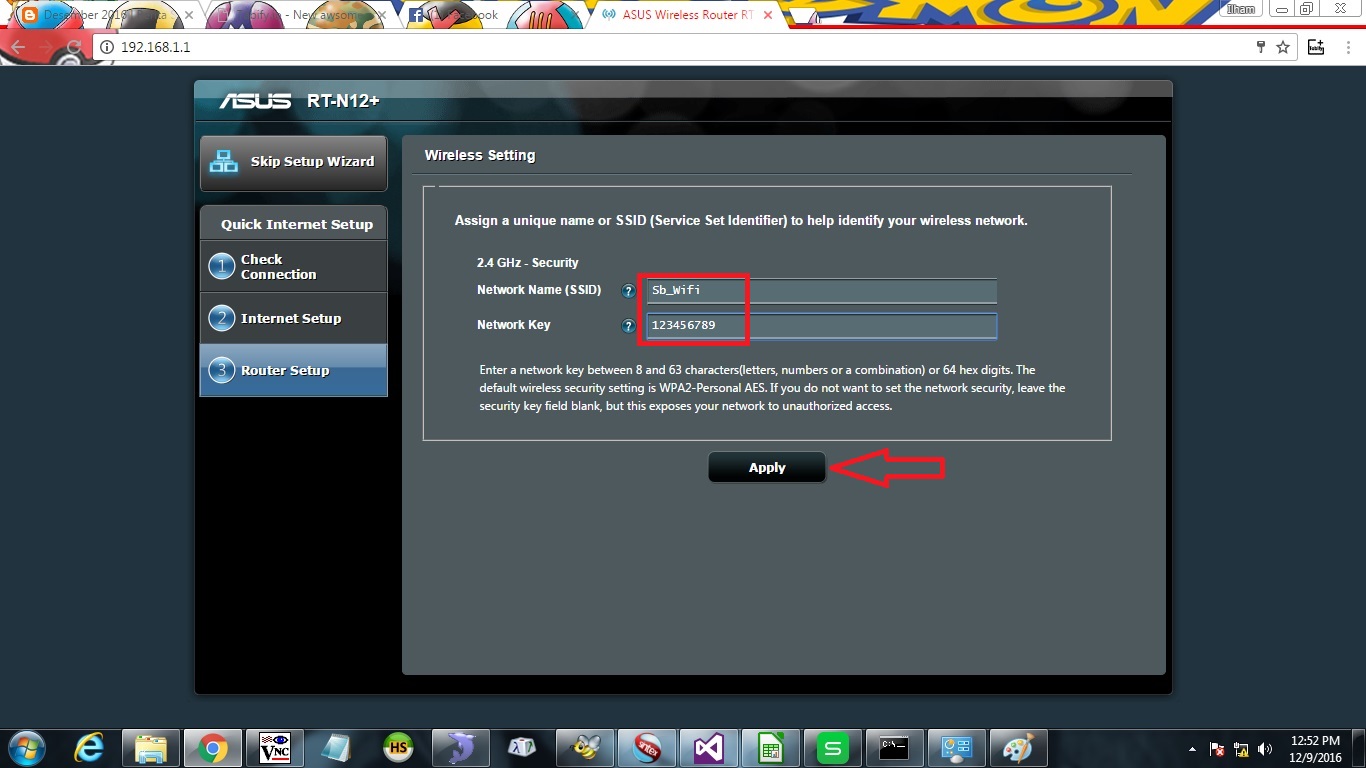
klik next jika sudah selesai.

dan ini tampilan status wifi kita setelah manual setting.

Langkah selanjutnya kita klik LAN dan masukan ip wifi kita dan juga subnet mask nya kmudian klik apply.

saran dari saya untuk mencegah terjadinya conflic ip dari perangkat yang terkoneksi wifi dengan ip DHCP kita sediakan range untuk perangkat pengguna wifi contohnya dari ip 192.168.1.200 sampai 254. dan pada jaringan ip static misalnya PC dan lain-lain kita gunakan ip dari 200 kebawah sehingga jika ada yang menggunakan koneksi wifi dengan ip DHCP tidak akan mengganggu perangkat lain.
Untuk setting range IP DHCP wifi kita klik LAN kemudian DHCP server dan isikan range yang akan kita gunakan untuk pengguna wifi. setelah itu klik apply.

Dan kita sudah selesai setting Wifi Router Asus.
Sekarang kita coba tes, hubungkan Wifi yang tadi sudah kita set ke jaringan.
Cabut terlebih dahulu kabel Crossover dan ganti oleh kabel straight. Kemudian hubungkan Wifi ke switch atau HUB dengan menggunakan kabel straight.
Untuk cek apakah wifi telah berada dalam jaringan atau belum kita cek dengan menggunakan PC yang sudah ada dalam jaringan. Klik star>>accessories>>command prompt dan ketikan ping 192.168.1.20 (IP Wifi router yang sudah diset).
Kalau wifi sudah berada pada jaringan kita gunakan Android untuk tes koneksi. Klik menu>>setting>>Wifi jika langkah-langkah diatas benar maka dibagian ini akan tampil nama wifi yang tadi telah kita set.
kemudian klik dan masukan passwordnya. jangan salah masukan password, lihat gambar dibawah:
Itu adalah password untuk koneksi ke jaringan melalui wifi.
klik join atau sambungkan, jika berhasil maka status wifinya connected atau terhubung.
Dan itulah langkah-langkah setting wifi pada Wifi Router asus dari saya, semoga bermanfaat.
Wednesday, December 7, 2016
BAGAIMANA CARA MENGGANTI FUSER LASERJET
Kali ini penulis ingin membagi pengalaman tentang bagaimana cara mengganti fuser film laserjet yang rusak atau sobek. hal ini biasanya disebabkan akibat pemakaian printer yang terlalu dipaksakan, dalam satu kasus yang saya temui printer dalam sehari ngeprint 3 sampai 4 rim. sebenarnya kalo pemakaiannya konsisten seperti itu bukan hanya fuser film nya terancam rusak tapi juga komponen yang lain seperti dram toner dan lain-lain.
Dengan kecepatan ngeprint yang tinggi memang tidak heran jika kita mengandalkan printer ini untuk mencetak dengan jumlah yang banyak dalam setiap harinya. namun printer apapun tentunya memiliki batas kemampuan dan ada efeknya jika terlalu dipaksakan. tetapi kalau memang fuser sudah telanjur rusak apa boleh buat, nasi sudah menjadi kupat tahu... yang bisa kita lakukan adalah menggantinya.
Jika sobat ingin mencoba menggantinya sendiri namun belum bisa sobat bisa mengikuti langkah-langkah dibawah, namun jika sobat pesimis dan tidak memiliki keberanian sebaiknya persiapkan dulu semua matang-matang. penulis hanya ingin membagikan pengalaman bagaimana cara mengganti fuser printer laserjet.
Peralatan yang harus disiapkan terlebih dahulu
Langkah-langkah
Yang pertama kita buka adalah cover bagian depan. Untuk membuka cover depan kita tidak memerlukan obeng plus (+) cukup obeng minus (-) saja. Caranya, pertama letakan printer berhadapan dengan kita, kemudian gulingkan kebelakang hingga bagian depan printer menjadi di atas. pada bagian depan cover terdapat dua bagian pengait yang mengunci cover depan printer seperti dibawah ini:
Gunakan obeng minus (-) untuk membuka kedua pengunci tersebut. Caranya cukup mudah, kita cuma perlu membuka kedua pengunci itu dengan cara masukan obeng minus (-) kemudian angkat hingga pengunci itu tidak mengait ke bagian printer lagi dan keluarkan. Lakukan satu persatu, jangan langsung membuka covernya pastikan dulu kedua pengait sudah terlepas. Kalau kedua nya sudah terlepas maka kita bisa membuka cover depan dengan mudah.
Yang kedua kita buka cover bagian pinggir. Setelah bagian depan cover terbuka kembalikan printer ke posisi semula hingga berhadapan dengan kita kembali. Dibagian cover pinggir ini sebenarnya terdapat empat Pengunci cover yang terdapat dibagian depan, atas, belakang dan bawah. Namun untuk membukanya kita hanya perlu membuka tiga pengunci saja yaitu bagian atas, bawah dan belakang, setelah ketiga bagian itu maka pengunci bagian depan otomatis terbuka sendiri. Disini baru kita memerlukan obeng plus (+) untuk membuka baud pengunci cover dibagian belakang. terserah sobat mau membuka cover yang mana terlebih dahulu karena kedua sisi memiliki pengunci yang sama.
Buka kedua baud pengunci dibagian belakang printer terlebih dahulu, kemudian balikan printer hingga cover pinggir printer berada diatas.
Proses pembukaan penguncinya sama seperti hal nya kita membuka pengunci cover depan, namun urutan nya kita buka dulu pengunci bagian belakang, lalu bawah kemudian atas. triknya setelah kita buka pengunci bagian belakang, ganjal dengan benda lain supaya sewaktu kita membuka pengunci bagian bawah, bagian belakang tidak mengunci kembali.
Lakukan hal yang sama sampai kita berhasil membuka ketiga pengunci tersebut, dan kita pun berhasil membuka cover pinggir. Lakukan hal yang sama untuk membuka cover pinggir yang satunya.
Setelah kita berhasil membuka kedua cover pinggir lalu kita buka cover bagian belakang dan atas. Tidak seperti membuka cover depan dan pinggir, membuka cover belakang dan atas ini jauh lebih mudah. Meskipun ada dua pengunci cover belakang dibagian bawah, prinsipnya tidak sama dengan pengunci bagian pinggir dan depan dan tidak perlu menggunakan obeng minus (-) untuk membukanya.
Cover belakang dan atas printer ini berkaitan yang harus kita lakukan adalah membuka cover belakang terlebih dahulu dengan cara, buka baud bagian belakang yang mengunci cover belakang kemudian sobat bisa membuka cover belakang dengan mudah.
Ketika kita membuka cover atas sebelumnya ada tiga pengait yang harus kita buka terlebih dahulu, biasanya berwarna hitam membukanya cukup mudah, kita hanya perlu mendorong cover atas bagian belakang dan membuka tutup cover bagian atas setelah itu kedua pengunci telah terlepas, dan satu pengunci lagi kita cukup menekan pengunci dan dorong. Setelah itu cover bagian atas berhasil dibuka.
sampai bagian ini kita berhasih membuka cover printer laserjet.

Sebelum Membongkar fuser assembly kita buka dulu PCB yang berada disebelah kanan printer


Setelah itu kita baru bisa memcopot kabel yang terhubung ke fuser assembly. Pada pembongkaran ini kita perlu lebih berhati-hati lagi karena komponen-komponen kabel yang kecil dan mudah patah, jika kita mematahkannya akan berakibat fatal.
Pertama sebaiknya kita melepas kabel-kabel yang terhubung ke rumah fuser, ada yang menancap dibagian belakan printer dan ada juga yang terpasang di main board printer. lakukan dengan hati-hati dan pastikan sobat mengingat posisi dimana kabel itu terpasang. yaa jaga-jaga aja takutnya ngebongkar bisa, waktu masang lupa hahaha.
Buka terlabih dahulu kabel yang berwarna pink.


Lalu kita buka penutup kabel yang berada di pojok kanan atas dengan cara membuka kunci-kunci nya.

Setelah sobat memastikan bahwa tidak ada lagi kabel yang terhubung dari rumah fuser ke unit printer kita bisa membuka rumah fuser dan memisahkannya dari unit printer. Caranya gunakan obeng plus (+) untuk membukanya, dibagian ini ada tiga baud yang harus kita buka diantaranya satu disebelah kanan printer dan dua disebelah kiri, bisa dilihat digambar


Seletah semua baud dibuka kita bisa memisahkan rumah fuser dari unit printer.


Setelah rumah fuser kita terbuka langkah selanjutnya adalah membuka bagian fuser film yang rusak dan menggantinya dengan yang baru, sebelum mengganti dengan fuser film yang baru sebaiknya kita bersihkan dulu bagian dalam dari tempat fuser film itu. Gunanya untuk membersihkan jika ada serbuk toner yang ngendap didalam, karena jika terkena panas bisa menjadi lengket dan kembali merusak fuser.
Tenang saja.. Penulis pasti berbagi juga tentang bagaimana memasang printernya kembali.
Disinilah perlunya rokok, kopi dan pisang goreng. Karena setelah proses panjang tadi mungkin terasa pegal dibagian leher, rabahan dulu sambil nikmatin kopi dan pisang goreng sobat.
Setelah leher gak kerasa pegel kita lanjutin lagi..
Pertama cuci tangan dulu, itu tangannya licin bekas pisang goreng. Setelah itu kita susun kembali bagian rumah fuser, ada dua pengait yang harus kita pasang kembali jangan sampai terbalik, kalau sudah yakin tarik dan kaitkan kembali per ke tempat semula dengan menggunakan tang dan pasang kedua baud di kedua sisi rumah fuser.
Pasang kembali kabel berwarna hijau yang tersambung ke fuser film.
Setelah proses itu rumah fuser sudah bisa kita pasang dan satukan kembali ke unit printer.
Pasangkan kembali rumah fuser ke unit printer, perhatikan slot untuk kita memasang baud. Ingat, ada 3 buah baud yang menyatukan antara rumah fuser dan unit printer. jangan sampai kita salah pasang, ketika ketiga bagian slot untuk kita memasang baud sudah pas itu artinya sudah benar, kemudian pasang ketiga baud itu dengan benar.
Lalu kita pasang kembali kabel yang menghubungkan rumah fuser dengan main board printer. Perhatikan, ada lima bagian kabel yang harus kita pasang kembali, satu kebagian belakang printer dan empat ke bagian main board.
kabel bagian belakang printer ini berwarna pink dan berukuran sedang, dan kabel yang ke main board itu ada empat slot diantaranya ada kabel putih yang berukuran besar dan tiga slot lagi dengan kabel yang berukuran kecil.
untuk pemasangan nya cukup mudah, penulis yakin sobat juga bisa membedakan semua slot untuk memasang nya karena semua slot berbeda-beda
Setelah semua kabel terpasang satu lagi tahap pemasangan komponen yaitu ada PCB kecil yang harus kita pasang di sisi kanan printer. ada tiga baud yang mengunci PCB ini kemudian pasan kembali kabel flexible ke slotnya dengan benar.
Tahap pemasangan semua komponen sudah selesai. Selanjuta tahap akhir adalah pemasangan kembali cover printer.
Perhatikan sebelumnya, Jika pada saat pembongkaran pertama adalah membuka cover depan maka saat pemasagan, cover depan dipasang terakhir. Kalau tahap pembongkaran 1,2,3,4,5 maka pemasangan urutannya 5,4,3,2,1.
Maka yang harus kita pasang terlebih dahulu adalah cover bagian atas.
Ingat, ada tiga pengait berwarna hitam yang mengait ke cover bagian atas, dua diantaranya sepasang pengait dikedua sisi printer dan yang satu hanya berada di bagian kiri printer. Jangan sampai terlewat.
Cover bagian atas adalah cover yang bisa ditutup buka, pada pemasangan pengait ini ada cara tersendiri. Sebut saja bagian cover atas yang bisa dibuka adalah bagian A dan cover atas bagian belakang adalah bagian B.
Cara memasang cover atas dan pengait, pertama kita pasang dulu semua cover atas pada unit printer dengan tepat (tanpa ketiga pengait). setelah semuanya pas kita kaitkan sepasang pengait yang berada dikedua sisi printer terlebih dahulu. Caranya kita buka bagian A dan angkan bagian B (Tanpa melepas cover atas) setelah itu kaitkan kedua pengait itu secara bersamaan. Setelah kedua pengait terpasang tutup bagian A dan turunkan bagian B.
Untuk memasang satu pengait lagi kita hanya perlu membuka bagian A dan memasang pengait hingga benar-benar terkunci. Dan cover atas telah terpasang kembali.
Kemudian kita pasang cover belakang printer, ada dua pengunci bagian bawah dikedua sisi. Kita hanya perlu memasang dan mengaitkan cover belakang dan pasang satu baud cover belakan supaya terpasang dengan kuat.
Setelah cover belakang dan atas terpasang alangkah baik nya cek terlebih dahulu sebelum kita memasang cover pinggir dan depan. Takutnya kalau semua cover telah terpasang kemudian dites ada masalah kita jadi bongkar pasang terus. ketika cover atas dan belakang sudah terpasang printer telah bisa kita gunakan untuk mencetak. Jika hasil bagus dan tidak ada masalah kita lanjut ke proses pemasangan cover pinggir dan depan. Tapi kalau ternyata ada masalah kita cek kembali apakah ada komponen yang tiidak terpasang atau salah.
Jika sudah tidak ada masalah kita lanjutkan ke proses pemasangan cover bangian pinggir. Gulingkan printer sampai bagian sisi yang akan kita pasang cover berada diatas. Pada bagian ini bagi sobat yang memang baru pertama kali membongkar printer ini mungkin perlu kehati-hatian dan mungkin bakalan mempunyai perasaan takut patah atau bagaimana, karena memang memasang cover pinggir dan depan bakalan agak susah dan juga berisik dengan bunyi pengait ketika mengunci seperti ada yang patah padahal memang seperti itu bunyinya.
Pastikan dulu cover sudah lurus, ketika sobat yakin lalu tekan perlahan hingga bunyi "TAAAKK" tapi harus hati-hati juga karena ada dua kemungkinan "TAKK" benar dan "TAKK" patah hahaha. tapi kalau sobat melakukan nya dengan perlahan tidak akan patah. Lakukan hal yang sama ke sisi yang satuya. Kemudian pasang kedua baud bagian belakan printer supaya terkunci dengan kuat.
Sama hal nya dengan memasang cover pinggir, memasang cover depan juga harus dilakukan perlahan dan juga berisik. Luruskan dulu cover depan, ketika sobat yakin telah pas tekan perlahan satu persatu hingga cover benar-benar telah terpasang semua.
Well Done, Fuser Film telah diganti dan printer bisa digunakan kembali.
Dan begitulah pengalaman penulis mengganti Fuser Film yang rusak, Saran aja, jika sobat memiliki printer jenis ini harus rajin dibersihkan, kalau mau maksimal sobat bisa menggunakan compressor angin supaya benar-benar bersih, jangan biarkan serbuk atau tinta toner berceceran dalam printer, karena apabila tinta toner dibiarkan bisa mengakibatkan kerusakan pada printer contohnya fuser film ini.
Dan satu lagi saran dari penulis, masak pisang gorengnya agak banyakan karena setelah bongkar pasang printer pasti sobat mulai lapar lagi..
Sampai jumpa di artikel selanjutnya.
Dengan kecepatan ngeprint yang tinggi memang tidak heran jika kita mengandalkan printer ini untuk mencetak dengan jumlah yang banyak dalam setiap harinya. namun printer apapun tentunya memiliki batas kemampuan dan ada efeknya jika terlalu dipaksakan. tetapi kalau memang fuser sudah telanjur rusak apa boleh buat, nasi sudah menjadi kupat tahu... yang bisa kita lakukan adalah menggantinya.
Jika sobat ingin mencoba menggantinya sendiri namun belum bisa sobat bisa mengikuti langkah-langkah dibawah, namun jika sobat pesimis dan tidak memiliki keberanian sebaiknya persiapkan dulu semua matang-matang. penulis hanya ingin membagikan pengalaman bagaimana cara mengganti fuser printer laserjet.
Peralatan yang harus disiapkan terlebih dahulu
- Fuser Film baru
- Obeng plus (+)
- Obeng Minus (-)
- Tang
- Rokok, Kopi dan Pisang goreng (Pelengkap)
Langkah-langkah
- Buka Cover
 |
| Bagian Cover Printer Hp P1102 |
Yang pertama kita buka adalah cover bagian depan. Untuk membuka cover depan kita tidak memerlukan obeng plus (+) cukup obeng minus (-) saja. Caranya, pertama letakan printer berhadapan dengan kita, kemudian gulingkan kebelakang hingga bagian depan printer menjadi di atas. pada bagian depan cover terdapat dua bagian pengait yang mengunci cover depan printer seperti dibawah ini:
 |
| Pengunci Cover Depan |
Yang kedua kita buka cover bagian pinggir. Setelah bagian depan cover terbuka kembalikan printer ke posisi semula hingga berhadapan dengan kita kembali. Dibagian cover pinggir ini sebenarnya terdapat empat Pengunci cover yang terdapat dibagian depan, atas, belakang dan bawah. Namun untuk membukanya kita hanya perlu membuka tiga pengunci saja yaitu bagian atas, bawah dan belakang, setelah ketiga bagian itu maka pengunci bagian depan otomatis terbuka sendiri. Disini baru kita memerlukan obeng plus (+) untuk membuka baud pengunci cover dibagian belakang. terserah sobat mau membuka cover yang mana terlebih dahulu karena kedua sisi memiliki pengunci yang sama.
Buka kedua baud pengunci dibagian belakang printer terlebih dahulu, kemudian balikan printer hingga cover pinggir printer berada diatas.
 |
| Baud Pengunci cover samping |
 |
| Pengunci Cover samping |
 |
| Pengunci Cover samping |
Setelah kita berhasil membuka kedua cover pinggir lalu kita buka cover bagian belakang dan atas. Tidak seperti membuka cover depan dan pinggir, membuka cover belakang dan atas ini jauh lebih mudah. Meskipun ada dua pengunci cover belakang dibagian bawah, prinsipnya tidak sama dengan pengunci bagian pinggir dan depan dan tidak perlu menggunakan obeng minus (-) untuk membukanya.
 |
| Baud Cover Belakang |
 |
| Cover Belakang terbuka |
 |
 |
| Sepasang Pengait pada Cover atas |
- Membuka Fuser assembly (Rumah Fuser)


Setelah itu kita lepas kabel flexible nya, lakukan dengan hati-hati.


Pertama sebaiknya kita melepas kabel-kabel yang terhubung ke rumah fuser, ada yang menancap dibagian belakan printer dan ada juga yang terpasang di main board printer. lakukan dengan hati-hati dan pastikan sobat mengingat posisi dimana kabel itu terpasang. yaa jaga-jaga aja takutnya ngebongkar bisa, waktu masang lupa hahaha.
Buka terlabih dahulu kabel yang berwarna pink.

Setelah itu buka empat bagian kabel yang terhubung ke main board printer. Dimana tiga bagian kabel berukuran kecil dan yang satu berukuran besar dan berwarna putih.


- Mengganti Fuser film


- Memasang Kembali Semua Seperti Semula
Tenang saja.. Penulis pasti berbagi juga tentang bagaimana memasang printernya kembali.
Disinilah perlunya rokok, kopi dan pisang goreng. Karena setelah proses panjang tadi mungkin terasa pegal dibagian leher, rabahan dulu sambil nikmatin kopi dan pisang goreng sobat.
Setelah leher gak kerasa pegel kita lanjutin lagi..
Pertama cuci tangan dulu, itu tangannya licin bekas pisang goreng. Setelah itu kita susun kembali bagian rumah fuser, ada dua pengait yang harus kita pasang kembali jangan sampai terbalik, kalau sudah yakin tarik dan kaitkan kembali per ke tempat semula dengan menggunakan tang dan pasang kedua baud di kedua sisi rumah fuser.
Pasang kembali kabel berwarna hijau yang tersambung ke fuser film.
Setelah proses itu rumah fuser sudah bisa kita pasang dan satukan kembali ke unit printer.
Pasangkan kembali rumah fuser ke unit printer, perhatikan slot untuk kita memasang baud. Ingat, ada 3 buah baud yang menyatukan antara rumah fuser dan unit printer. jangan sampai kita salah pasang, ketika ketiga bagian slot untuk kita memasang baud sudah pas itu artinya sudah benar, kemudian pasang ketiga baud itu dengan benar.
Lalu kita pasang kembali kabel yang menghubungkan rumah fuser dengan main board printer. Perhatikan, ada lima bagian kabel yang harus kita pasang kembali, satu kebagian belakang printer dan empat ke bagian main board.
kabel bagian belakang printer ini berwarna pink dan berukuran sedang, dan kabel yang ke main board itu ada empat slot diantaranya ada kabel putih yang berukuran besar dan tiga slot lagi dengan kabel yang berukuran kecil.
untuk pemasangan nya cukup mudah, penulis yakin sobat juga bisa membedakan semua slot untuk memasang nya karena semua slot berbeda-beda
Setelah semua kabel terpasang satu lagi tahap pemasangan komponen yaitu ada PCB kecil yang harus kita pasang di sisi kanan printer. ada tiga baud yang mengunci PCB ini kemudian pasan kembali kabel flexible ke slotnya dengan benar.
Tahap pemasangan semua komponen sudah selesai. Selanjuta tahap akhir adalah pemasangan kembali cover printer.
Perhatikan sebelumnya, Jika pada saat pembongkaran pertama adalah membuka cover depan maka saat pemasagan, cover depan dipasang terakhir. Kalau tahap pembongkaran 1,2,3,4,5 maka pemasangan urutannya 5,4,3,2,1.
Maka yang harus kita pasang terlebih dahulu adalah cover bagian atas.
Ingat, ada tiga pengait berwarna hitam yang mengait ke cover bagian atas, dua diantaranya sepasang pengait dikedua sisi printer dan yang satu hanya berada di bagian kiri printer. Jangan sampai terlewat.
Cover bagian atas adalah cover yang bisa ditutup buka, pada pemasangan pengait ini ada cara tersendiri. Sebut saja bagian cover atas yang bisa dibuka adalah bagian A dan cover atas bagian belakang adalah bagian B.
Cara memasang cover atas dan pengait, pertama kita pasang dulu semua cover atas pada unit printer dengan tepat (tanpa ketiga pengait). setelah semuanya pas kita kaitkan sepasang pengait yang berada dikedua sisi printer terlebih dahulu. Caranya kita buka bagian A dan angkan bagian B (Tanpa melepas cover atas) setelah itu kaitkan kedua pengait itu secara bersamaan. Setelah kedua pengait terpasang tutup bagian A dan turunkan bagian B.
Untuk memasang satu pengait lagi kita hanya perlu membuka bagian A dan memasang pengait hingga benar-benar terkunci. Dan cover atas telah terpasang kembali.
Kemudian kita pasang cover belakang printer, ada dua pengunci bagian bawah dikedua sisi. Kita hanya perlu memasang dan mengaitkan cover belakang dan pasang satu baud cover belakan supaya terpasang dengan kuat.
Setelah cover belakang dan atas terpasang alangkah baik nya cek terlebih dahulu sebelum kita memasang cover pinggir dan depan. Takutnya kalau semua cover telah terpasang kemudian dites ada masalah kita jadi bongkar pasang terus. ketika cover atas dan belakang sudah terpasang printer telah bisa kita gunakan untuk mencetak. Jika hasil bagus dan tidak ada masalah kita lanjut ke proses pemasangan cover pinggir dan depan. Tapi kalau ternyata ada masalah kita cek kembali apakah ada komponen yang tiidak terpasang atau salah.
Jika sudah tidak ada masalah kita lanjutkan ke proses pemasangan cover bangian pinggir. Gulingkan printer sampai bagian sisi yang akan kita pasang cover berada diatas. Pada bagian ini bagi sobat yang memang baru pertama kali membongkar printer ini mungkin perlu kehati-hatian dan mungkin bakalan mempunyai perasaan takut patah atau bagaimana, karena memang memasang cover pinggir dan depan bakalan agak susah dan juga berisik dengan bunyi pengait ketika mengunci seperti ada yang patah padahal memang seperti itu bunyinya.
Pastikan dulu cover sudah lurus, ketika sobat yakin lalu tekan perlahan hingga bunyi "TAAAKK" tapi harus hati-hati juga karena ada dua kemungkinan "TAKK" benar dan "TAKK" patah hahaha. tapi kalau sobat melakukan nya dengan perlahan tidak akan patah. Lakukan hal yang sama ke sisi yang satuya. Kemudian pasang kedua baud bagian belakan printer supaya terkunci dengan kuat.
Sama hal nya dengan memasang cover pinggir, memasang cover depan juga harus dilakukan perlahan dan juga berisik. Luruskan dulu cover depan, ketika sobat yakin telah pas tekan perlahan satu persatu hingga cover benar-benar telah terpasang semua.
Well Done, Fuser Film telah diganti dan printer bisa digunakan kembali.
Dan begitulah pengalaman penulis mengganti Fuser Film yang rusak, Saran aja, jika sobat memiliki printer jenis ini harus rajin dibersihkan, kalau mau maksimal sobat bisa menggunakan compressor angin supaya benar-benar bersih, jangan biarkan serbuk atau tinta toner berceceran dalam printer, karena apabila tinta toner dibiarkan bisa mengakibatkan kerusakan pada printer contohnya fuser film ini.
Dan satu lagi saran dari penulis, masak pisang gorengnya agak banyakan karena setelah bongkar pasang printer pasti sobat mulai lapar lagi..
Sampai jumpa di artikel selanjutnya.
Subscribe to:
Posts (Atom)